Mari Belajar - Belajar dimana saja dan kapan saja.: Tutorial
Terbaru
Memuat...
Tampilkan postingan dengan label Tutorial. Tampilkan semua postingan

Senin, 13 April 2020

Cara Menggunakan Aplikasi ZOOM Cloud Meetings

Mari Belajar - Cara Menggunakan Aplikasi ZOOM Cloud Meetings

Hai Sobat Marbel, saya akan menginformasikan cara menggunakan Aplikasi ZOOM Cloud Meetings.
Ayo langsung saja kita bahas.

1. Download/Unduh Aplikasi ZOOM Cloud Meetings di Play Store/App Store di handphone Anda.

2. Pastikan Anda sudah mendapatkan link untuk bergabung. Contoh linknya seperti ini:
Join Zoom Meeting
https://us04web.zoom.us/j/73254393659?pwd=N0lTUGxqbUJSWGdmMzFOWXhUOE1jUT09

Meeting ID: 732 5439 3659
Password: 1znFb0

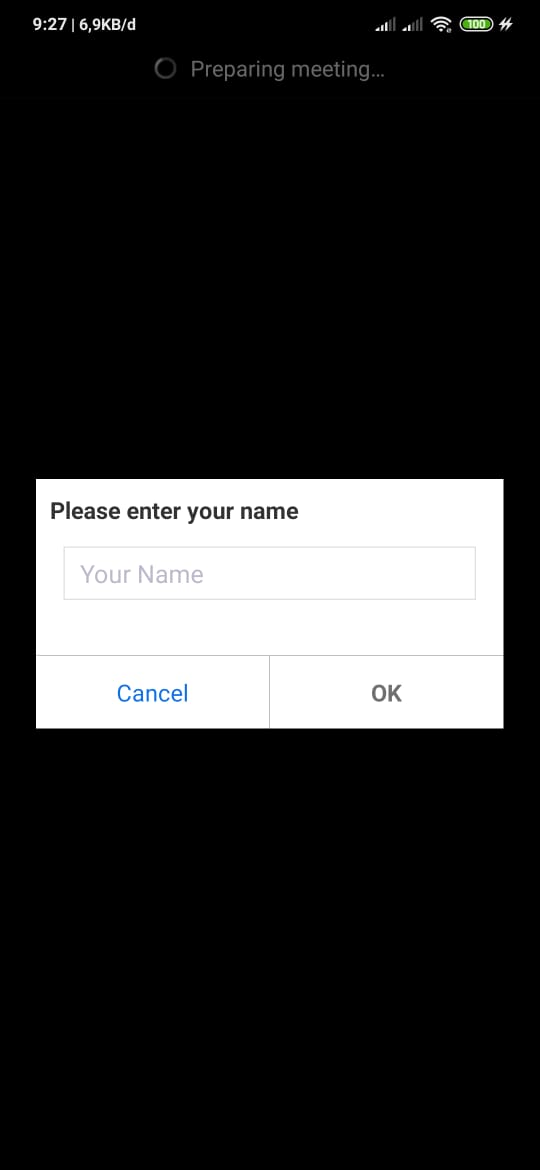
3. Klik link-nya lalu akan muncul tampilan seperti ini :

4. Masukkan Nama Anda di dalam kolom lalu Klik OK

5. Setelah Klik OK akan muncul tampilan seperti ini :

6. Klik Start Video untuk mengikuti video bersama.

Rabu, 16 Januari 2019

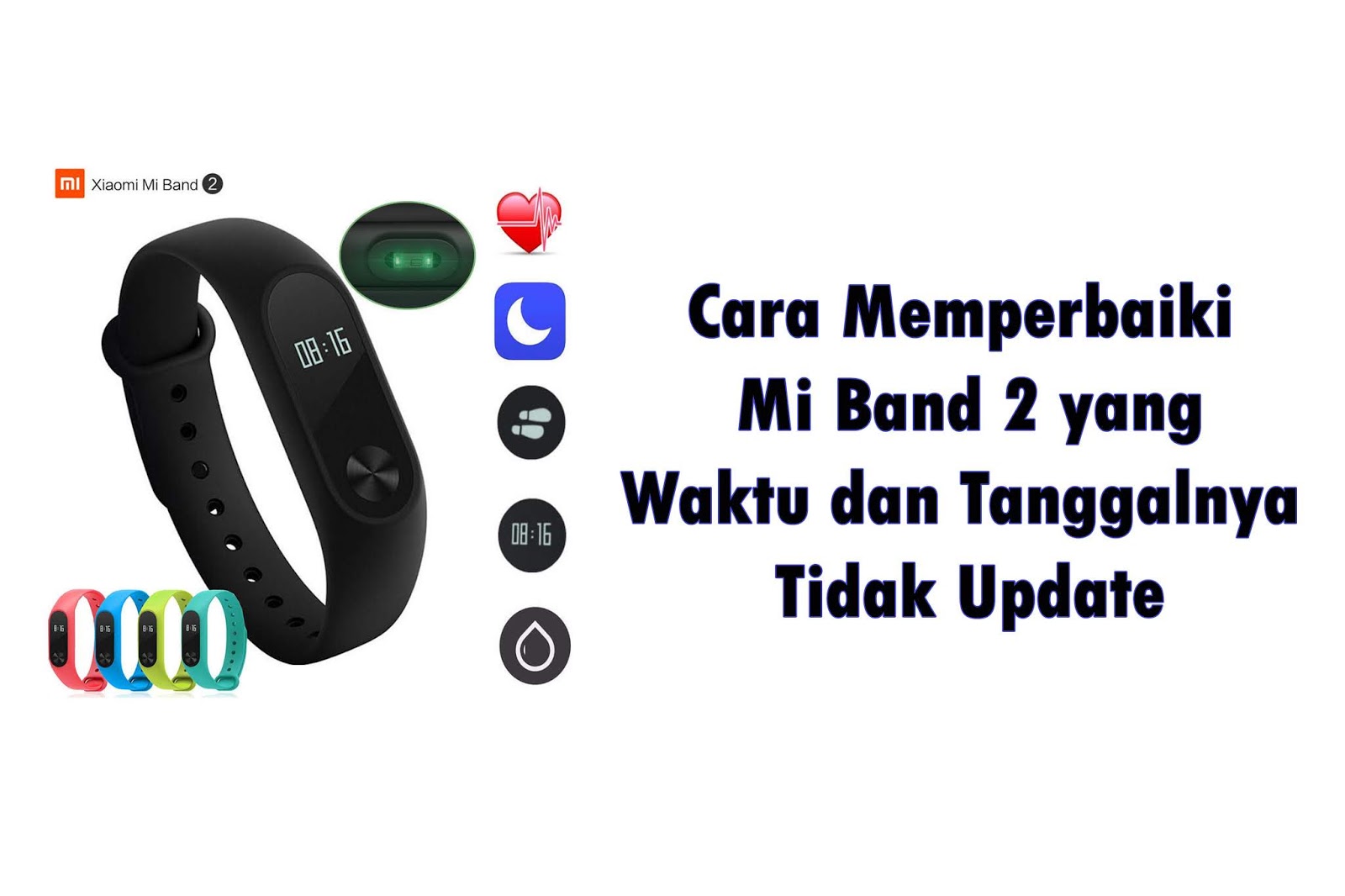
Cara Memperbaiki Mi Band 2 yang Waktu dan Tanggalnya Tidak Update


Selamat Siang sobat Mari Belajar, hari ini saya mau cerita sedikit mengenai postingan saya kali ini. Jadi ceritanya begini, tadi pagi ketika saya sedang mengantri untuk menaiki lift di kantor, saya bertemu teman saya. Dia menanyakan jam berapa sekarang? saya pun langsung melihat waktu di Mi Band 2 kepunyaan saya, dengan lantangnya saya jawab baru jam 07.02 padahal waktu yang sebenarnya adalah 07.25. Teman saya pun tenang mendengar apa yang saya katakan karena tidak terlambat untuk absen masuk. Ketika sampai diatas saya kaget melihat jam di mesin absensi, jam menunjukkan pukul 07.29.54. Buru-buru saya absen, lalu meminta maaf kepada teman saya karena dia pun akhirnya jadi telat karena kesalahan saya yang memberikan jawaban yang salah. Sesampai di ruangan saya pun mengotak-atik cara mengubah waktu dan tanggal (yg ternyata salah jg), saya searching di internet caranya namun belum ada yg menginformasikan tentang hal ini. Tetiba saya teringat bahwa ada aplikasi utk update Mi Band ini dan saya pun langsung mengambil HP utk menemukan cara update jam dan waktunya.

Beginilah caranya:

1. Buka aplikasi Mi Fit.
2. Login dengan menggunakan E-mail/No. handphone/Mi Account yang sudah terdaftar sebelumnya (jika belum daftar, daftarlah terlebih dahulu agar bisa login)
3. Pastikan Mi Fit sudah diupdate versi yang paling baru
4. Pilih Menu Profile
5. Pilih Add Device
6. Pilih Band
7. Lalu akan dilakukan Pairing ke Mi Band 2 anda
8. Setelah Paired, Mi Band 2 anda sudah terupdate waktu dan tanggalnya.

Begitulah cara update waktu dan tanggal Mi Band 2 anda, jika ada salah kata saya mohon maaf.

Selasa, 26 Januari 2016

Cara mengatasi virus share link video porno di Facebook

Cara mengatasi virus share link video porno di Facebook - Selamat malam sobat, akhir-akhir ini di facebook saya (group maupun beranda) banyak yang share video porno. Saya tau itu adalah virus, jika kita klik akan terkena virus tersebut. Alhasil facebook kita akan share link video porno ke timeline maupun group facebook yang kita gabung. Lalu bagaimana cara mengatasi facebook yang terkena virus link porno? Oke ikuti langkah berikut ini sobat.

Cara Pertama:

HAPUS APLIKASI MENCURIGAKAN DI FACEBOOK
Bagi kalian yang sudah terkena virus menjengkelkan di facebook ini, coba cek aplikasi facebook kalian. Apakah ada aplikasi yang mencurigakan atau tidak. Atau hapus semua aplikasi yang ada di facebook kalian. Caranya ada pada gambar dibawah ini:
Penjelasan:
  1. Klik menu aplikasi yang berada pada sidebar sebelah kiri facebook.
  2. Klik menu gear pada aplikasi.
  3. Pilih Hapus aplikasi. 
Periksa juga pada menu Pengaturan -> Aplikasi, ikuti langkah yang telah diberikan nomor.

Cara Kedua:

MODERASI TAG DI FACEBOOK
Ini berguna bagi kalian yang dikirimi konten porno oleh teman ke timeline facebook kalian. Bila ada tag dari teman, tidak akan langsung tampil pada timeline kita. Kita bisa mengatur mana pos yang akan tampil pada timeline kita. Bahkan kita bisa langsung menghapus sebelum ditampilkan di timeline kita. Ikuti langkah pada gambar dibawah ini:

Cara Ketiga:

PERIKSA EKSTENSI BROWSER
Ini cara terakhir, coba cek ekstensi pada browser kalian. Apakah ada ekstensi yang mencurigakan? Jika ada langsung hapus dari ekstensi browser kalian. Ikuti langkah pada gambar di bawah ini jika menggunakan browser Mozilla Firefox:

Jika kalian menggunakan Browser Google Chrome ikuti langkah dibawah ini:
Sekian Cara mengatasi virus share link video porno di Facebook. Semoga bermanfaat~

Cara mudah submit sitemap di Google Webmaster Tools

Cara mudah submit sitemap di Google Webmaster Tools - Selamat siang sobat, kalian sedang membuat blog baru? Khawatir dengan artikel yang belum terindex oleh google? Ada caranya agar artikel kita cepat terindex oleh google sobat, penasaran? yuk cekidot di bawah :)

Sitemap menurut wikipedia adalah salah satu alat bantu untuk para webmaster yang mempermudah dalam pengenalan peta situs di dalam website. Dengan begitu, mesin google dengan mudah menjelajah dan meraih halaman-halaman yang ada di dalamnya.
Jadi wajib bagi kita untuk mensubmit sitemap website/blog kita agar cepat terindex di pencarian google sobat. Lalu bagaimana cara submit sitemap di Google webmaster tools? Saya menyediakan 2 cara, yaitu blogger dan wordpress hosting maupun yang menggunakan web hosting, Ikuti langkah dibawah ini sobat.

Cara submit sitemap website di Google webmaster tools

  1. Buka situs Google webmaster tools di alamat url https://www.google.com/webmasters.
  2. Masuk dengan akun google (gmail) kalian.
  3. Setelah masuk ke halaman webmaster, klik Tambahkan Properti kemudian masukkan url website/blog sobat. Klik tombol Terus.

  4. Verifikasi kepilikan situs sobat dengan metode yang telah disediakan oleh google. Jika kalian menggunakan file hosting, unduh file verifikasi yang diberikan Google webmaster tools kemudian unggah ke dalah file hosting kalian, lalu klik tombol Verifikasi. Namun jika kalian menggunakan blogger gunakan metode alternatif dengan memilih Tag HTML, kemudian salin Meta tag yang diberikan lalu tempel dibagian script <head> pada template blog sobat, kemudian klik tombol Verifikasi.
  5. Setelah di verifikasi akan muncul halaman dasbor, kalian pilih menu Perayapan -> Peta Situs.
  6. Klik menu Tambahkan Peta Situs, lalu tambahkan peta situs dibawah ini (khusus pengguna blogger) kemudian klik tombol Kirim.
    atom.xml
    atom.xml?alt=rss
    feeds/posts/default
    feeds/posts/default?alt=rss
    feeds/posts/default?orderby=updated
    rss.xml
  7. Bagi pengguna wordpress gunakan plugin Yoast SEO untuk mendapatkan sitemap pada website/blog. Masukkan sitemap satu persatu sama seperti langkah No.6
  8. Selesai.
Oke sobat marbel, begitulah  Cara mudah submit sitemap di Google Webmaster Tools untuk blogger dan wordpress.

Oh iya sobat, kalian pasti mempunyai mimpi website berada peringkat diatas dalam pencarian bukan? Nah saya punya rekomendasi e-book panduan SEO untuk meningkatkan peringkat website loh. Kalian cukup klik tombol dibawah ini:
E-Book
Download E-Book
Semoga bermanfaat~

Jumat, 23 Oktober 2015

Cara Menggunakan Aplikasi Pendataan DAPOPAUDNI dari Awal

Cara Menggunakan Aplikasi Pendataan DAPOPAUDNI dari Awal - Selamat sore sobat dan para operator TK yang sedang mencari cara untuk memasang aplikasi DAPOPAUDNI/PAUD-DIKMAS. Kalian mengalami masalah dalam memasang aplikasi ini? Baiklah saya akan memberikan tutorial beserta gambar agar mudah dimengerti dan dipahami.


Pertama yang kalian butuhkan adalah file instalasi dapopaudni, kalian bisa mengunduh file instalasi tersebut di website www.paudni.kemdikbud.go.id/dpn atau bisa juga dengan menklik tombol download yang telah saya sediakan dibawah ini.
Download
60 MB
Selanjutnya adalah tahap instalasi dapopaudni, buka folder download dan cari file bernama dapopaudni_1.12.exe. Jika kalian mengunduh dari link yang saya berikan ada banyak file sama seperti gambar dibawah ini
Jika sudah ketemu filenya silahkan klik 2 kali untuk melakukan pemasangan aplikasi dapopaudni, yang nantinya akan muncul tampilan seperti gambar dibawah ini dan klik tombol Lanjut >

Tampilan selanjutnya pilih Saya setuju untuk meneruskan pemasangan aplikasi dapopaudni dan klik tombol Lanjut >

Pada tampilan ini kalian bisa mengubah lokasi pemasangan aplikasi dapopaudni ini, tapi saya sarankan tidak usah diubah dan klik tombol Lanjut >

Langsung saja klik tombol Lanjut >


Tampilan ini hanya memberikan informasi yang telah kita pilih sebelumnya, jika sudah sesuai klik tombol Pasang

Tunggu sampai pemasangan aplikasi dapopaudni selesai, saya sarankan jangan melakukan aktifitas apapun di pc/laptop dalam pemasangan aplikasi ini

Jika sudah menjumpai tampilan ini berarti kalian sudah sukses memasang aplikasi dapopaudni

Lalu apalagi langkah selanjutnya jika sudah memasang aplikasi dapopaudni? Selanjutnya adalah menaruh data prefill. Sebelumnya kalian buat folder baru di hard drive C:\ berikan nama prefill_dapodik. Gunakan huruf kecil, lihat pada contoh gambar dibawah ini

Jika sudah membuat folder prefill_dapodik, langkah selanjutnya adalah kalian kunjungi website 118.98.233.177:616/#/laman/prefill. Nantinya akan muncul tampilan seperti gambar dibawah ini

Pada tampilan diatas kalian disuguhkan sebuah form untuk memasukkan kode registrasi, bagaimana kita bisa mendapatkan kode registrasi tersebut?. Kode registrasi bisa kita dapatkan sewaktu ada sosialisasi dapopaudni di wilayah yang telah dijadwalkan oleh Kementrian Pendidikan dan Kebudayaan. Bisa juga mendaftar kode registrasi pada website sdm.data.kemdikbud.go.id.

Jika sudah mempunyai kode registrasi, masukkan kode registrasi ke dalam form yang sudah tersedia klik tombol Ok dan tunggu sampai proses pengunduhan data prefill selesai

Setelah pengunduhan data prefill selsai akan muncul pemberitahuan untuk memilih apakah file mau disimpan atau di buka, kalian pilih untuk disimpan (Save File) kemudian klik tombol Ok

Kemudian buka folder download yang berisi file yang telah kita unduh


Kemudian pindahkan file yang kita unduh ke dalam folder prefill_dapodik yang telah kita buat sebelumnya

Selesai sudah tahap pemasangan aplikasi dapopaudni.

Selanjutnya kita buka aplikasi dapopaudni yang berada pada desktop atau bisa dibuka di folder pemasangan. Klik 2 kali jika membuka lewat shortcut desktop

Nantinya akan membuka browser yang kita miliki dan muncul tampilan seperti gambar dibawah ini

Sebelum melalukan login ke dalam sistem, kita harus mendaftar operator untuk bisa memasuki sistem

Jika sudah selesai melakukan registrasi silahkan login dengan username dan password yang telah kalian buat di halaman registrasi. Jika username dan password sesuai akan masuk ke dalam sistem dapopaudni seperti gambar dibawah ini

Oke selesai sudah Cara Menggunakan Aplikasi Pendataan DAPOPAUDNI dari Awal, Jika ada pertanyaan silahkan berikan komentar pada kolom komentar dibawah.
Happy input data ya operator :p haha~

Senin, 19 Oktober 2015

Cara Mematikan Autoplay Pada Video Facebook

Cara Mematikan Autoplay Pada Video Facebook - Selamat sore sobat, sudah lama tidak post artikel. Belum lama ini facebook mengubah sistem pada videonya. Jadi walaupun kita belum klik video yang ingin kita lihat, video tersebut sudah memutar sendiri yang biasa kita sebut Autoplay. Bagi kalian yang memakai internet dengan kuota itu sangat merugikan, karena banyak kuota internet terbuang sia-sia. Nah bagaimana untuk mematikan sistem autoplay tersebut? Simak dibawah sobat!


Caranya sangat mudah, sobat hanya mengikuti cara dibawah ini:
  1. Klik tanda panah kebawah pada menu header facebook
  2. Kemudian klik menu Settings/Pengaturan
  3. Setelah itu pilih menu Videos/Video, ada di paling bawah
  4. Kemudian terdapat 2 pilihan, kalian lihat fokus saja pada kalimat Auto-Play Videos/Pemutaran Otomatis Video dan ada tiga pilihan pada combobox/kotak pilihan Default, On dan Off. Kalian ubah dari On/Nyala menjadi Off/Mati.
     
 Demikianlah Cara Mematikan Autoplay Pada Video Facebook, cukup mudah bukan sobat? #SaveYourKuota haha :D
Sampai jumpa lagi~

Sabtu, 08 Agustus 2015

[#Bagian2] Membuat Dokumen Baru di Adobe Photoshop

[#Bagian2] Membuat Dokumen Baru di Adobe Photoshop - Selamat malam sobat, malam ini saya akan meneruskan dari #Bagian1 Pengoperasian Dasar Program Photoshop. Pada #Bagian2 ini lebih sedikit pembahasannya dari #Bagian1, nantinya pada #Bagian3 saya sudah menyediakan pembahasan yang lebih banyak. Di #Bagian2 saya akan membahas bagaimana cara membuat, membuka, menyimpan, dan menutup dokumen.


Membuat Dokumen Baru

Untuk memulai pekerjaan kita dengan photoshop, dimulai dengan membuat dokumen baru dalam berbagai ukuran yang bisa kita sesuaikan sendiri untuk berbagai keperluan kita.
Caranya cukup mudah:
  1. Klik menu File pada Menu Bar.
  2. Klik New, akan muncul kotak dialog New.
    Menu File dan New
  3. Atau bisa langsung menekan CTRL+N, untuk mempersingkat waktu.
  4. Atur Name, Preset, Size, Height Resolutions, Color Mode dan Background Contents sesuai yang kita inginkan. Jika sudah klik OK.
    Dialog New

Membuka Dokumen

Jika kita ingin membuka dokumen seperti gambar atau foto ke dalam area kerja atau membuka dokumen yang telah kita simpan sebelumnya.
Caranya:
  1. Klik menu File pada Menu Bar.
  2. Klik Open, nantinya akan muncul kotak dialog Open.
    Menu File dan Open
  3. Atau bisa langsung menekan CTRL+O, untuk mempersingkat waktu.
  4. Pilih file gambar atau foto.

    Dialog Open
  5. Gambar atau foto akan muncul ke dalam area kerja.
    area kerja

Menyimpan Dokumen

Pastinya setelah kita melakukan editing foto atau gambar akan disimpan dalam berbagai format yang ada.
Caranya:
  1. Klik menu File pada Menu Bar
  2. Klik Save untuk langsung menyimpan dan memperbaharui dokumen yang ada atau bisa klik Save As untuk menyimpan dengan nama dan format yang baru atau berbeda pada sebelumnya. Untuk memilih format gambar klik kolom format gambar.
    Menu File, Save dan Save As
  3. Masukkan nama file dan pilih format gambar. Jika sudah klik Save
    Kotak dialog Save As
  4. Untuk cara cepat Save bisa menekan CTRL+S dan Save As menekan CTRL+SHIFT+S.

Menutup Dokumen 

Ketika kita sudah selesai melakukan pekerjaan editing, kita bisa menutup dokumen pada layar kerja yang tidak diperlukan lagi. Agar area kerja tidak terlalu penuh.
Caranya:
  1. Klik menu File pada Menu Bar.
  2. Klik Close untuk menutup dokumen.
    Menu File dan Close
  3. Bisa langsung klik tanda silang yang berada pada dokumen.
    Klik tanda silang
  4. Atau menekan CTRL+W untuk mempersingkat waktu.

Untuk #Bagian2 telah selesai, nantikan #Bagian3~

Rumah Cerdasku

SMA

[SMA][recentbylabel2]

Kuliah

[KULIAH][recentbylabel2]
Pemberitahuan
Selamat datang di blog Mari Belajar.
Ayo bagikan kebaikan dengan membagikan artikel yang bermanfaat di blog Mari Belajar ke sosial media kalian.
Jangan lupa untuk like dan follow sosial media Mari Belajar untuk mendapatkan materi belajar terbaru setiap harinya.
Tutup
Night Mode