Mari Belajar - Belajar dimana saja dan kapan saja.: Adobe Photoshop
Terbaru
Memuat...
Tampilkan postingan dengan label Adobe Photoshop. Tampilkan semua postingan

Sabtu, 08 Agustus 2015

[#Bagian2] Membuat Dokumen Baru di Adobe Photoshop

[#Bagian2] Membuat Dokumen Baru di Adobe Photoshop - Selamat malam sobat, malam ini saya akan meneruskan dari #Bagian1 Pengoperasian Dasar Program Photoshop. Pada #Bagian2 ini lebih sedikit pembahasannya dari #Bagian1, nantinya pada #Bagian3 saya sudah menyediakan pembahasan yang lebih banyak. Di #Bagian2 saya akan membahas bagaimana cara membuat, membuka, menyimpan, dan menutup dokumen.


Membuat Dokumen Baru

Untuk memulai pekerjaan kita dengan photoshop, dimulai dengan membuat dokumen baru dalam berbagai ukuran yang bisa kita sesuaikan sendiri untuk berbagai keperluan kita.
Caranya cukup mudah:
  1. Klik menu File pada Menu Bar.
  2. Klik New, akan muncul kotak dialog New.
    Menu File dan New
  3. Atau bisa langsung menekan CTRL+N, untuk mempersingkat waktu.
  4. Atur Name, Preset, Size, Height Resolutions, Color Mode dan Background Contents sesuai yang kita inginkan. Jika sudah klik OK.
    Dialog New

Membuka Dokumen

Jika kita ingin membuka dokumen seperti gambar atau foto ke dalam area kerja atau membuka dokumen yang telah kita simpan sebelumnya.
Caranya:
  1. Klik menu File pada Menu Bar.
  2. Klik Open, nantinya akan muncul kotak dialog Open.
    Menu File dan Open
  3. Atau bisa langsung menekan CTRL+O, untuk mempersingkat waktu.
  4. Pilih file gambar atau foto.

    Dialog Open
  5. Gambar atau foto akan muncul ke dalam area kerja.
    area kerja

Menyimpan Dokumen

Pastinya setelah kita melakukan editing foto atau gambar akan disimpan dalam berbagai format yang ada.
Caranya:
  1. Klik menu File pada Menu Bar
  2. Klik Save untuk langsung menyimpan dan memperbaharui dokumen yang ada atau bisa klik Save As untuk menyimpan dengan nama dan format yang baru atau berbeda pada sebelumnya. Untuk memilih format gambar klik kolom format gambar.
    Menu File, Save dan Save As
  3. Masukkan nama file dan pilih format gambar. Jika sudah klik Save
    Kotak dialog Save As
  4. Untuk cara cepat Save bisa menekan CTRL+S dan Save As menekan CTRL+SHIFT+S.

Menutup Dokumen 

Ketika kita sudah selesai melakukan pekerjaan editing, kita bisa menutup dokumen pada layar kerja yang tidak diperlukan lagi. Agar area kerja tidak terlalu penuh.
Caranya:
  1. Klik menu File pada Menu Bar.
  2. Klik Close untuk menutup dokumen.
    Menu File dan Close
  3. Bisa langsung klik tanda silang yang berada pada dokumen.
    Klik tanda silang
  4. Atau menekan CTRL+W untuk mempersingkat waktu.

Untuk #Bagian2 telah selesai, nantikan #Bagian3~

Jumat, 07 Agustus 2015

[#Bagian1] Pengoperasian Dasar Program Photoshop

[#Bagian1] Pengoperasian Dasar Program Photoshop - Selamat sore sobat, mungkin beberapa hari kedepan saya akan memberikan tutorial tentang software Adobe Photoshop. Saya memang sangat suka sekali dengan software ini, nah bagi kalian yang belum mengetahui apa itu Adobe Photoshop dan bagaimana pengoperasian dari software ini. Jangan khawatir, kita akan bahas pada #Bagian1 ini.


Adobe Photoshop adalah sebuah software editing gambar atau foto dan bisa digunakan untuk membuat efek visual. Selanjutnya adalah bagaimana cara menjalankan software ini.

Menjalankan Program Adobe Photoshop dari Windows

Cara menjalankan menggunakan windows 8.1:
  1. Klik tombol start (gambar jendela) bisa juga menekan tombol bergambar jendela pada keyboard.
    Start
  2. Klik tombol panah ke bawah.
    Panah ke bawah
  3. Klik program Adobe Photoshop.
    Program Adobe Photoshop
  4. Dan kemudian akan muncul tampilan layar dari Adobe Photoshop.
    Tampilan Adobe Photoshop

Menu Bar

Menu Bar terdapat di kiri atas pada program, pada menu utama terdapat menu File, Edit, Image, Layer, Select, Filter, Analysis, 3D, View, Window dan Help. Di dalam menu utama juga terdapat sub menu, yaitu menu lain yang yang ada di menu utama. Kalian bisa memakai menu tersebut jika dalam keadaan menu aktif, jika menu belum aktif kalian tidak dapat menggunakannya.
Menu Bar

Tool Bar

Toolbar terdapat di kiri pada program Adobe photoshop. Tool Bar ini berperan sangat penting untuk membantu kita saat melakukan editing gambar atau foto.
Tool Bar

Option Bar

Option Bar akan muncul tepat dibawah Menu Bar dibagian atas layar. Option Bar bisa saja berubah secara otomatis ketika kita memilih tool/alat lain yang akan kita gunakan pada Tool Bar.
Option Bar

Panel Group

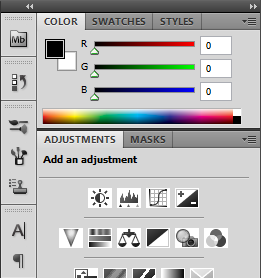
Panel Group terdapat di kanan atas pada program Adobe Photoshop yang gunanya untuk mengatur alat-alat yang akan digunakan seperti Color, Swatches, Styles, Layers dan lainnya.
Panel Group

Document Windows

Document Windows ini bisa kita sebut sebagai area kerja kita, karena gambar atau foto yang akan kita edit nantinya akan seperti ini.
Layar Dokumen

Baiklah sobat, #Bagian1 sudah selesai akan disambung di #Bagian2~

Sabtu, 18 Oktober 2014

Menghapus Objek dengan Content Aware

Menghapus Objek dengan Content Aware - Selamat sore sobat, saya baru sempat posting lagi nih. Kali ini saya memberikan tutorial melalui video. Tutorial tentang apa sih kok pake video? Sebenarnya sih ditulis juga bisa cuma lebih simple pakai video hehe. Bagi kalian yang suka bermain di Adobe Photoshop CS5 keatas, mungkin sudah pernah dengar dari fitur Content-Aware ini. Jika belum akan jelaskan sedikit ya sobat.
Menghapus Objek dengan Content-Aware
Content-Aware adalah fitur di dalam adobe photoshop untuk menghapus objek yang tidak kita inginkan dengan cepat. Untuk menampilkan fungsi ini bisa melalui shortcut SHIFT+F5

Untuk melihat cara menghapus objek dengan Content-Aware bisa lihat pada video dibawah ini sobat.


Semoga tutorial ini bisa membantu pekerjaan sobat ya hehe. Jika ada pertanyaan bisa berkomentar dibawah. Selamat menonton :D

Rumah Cerdasku

SMA

[SMA][recentbylabel2]

Kuliah

[KULIAH][recentbylabel2]
Pemberitahuan
Selamat datang di blog Mari Belajar.
Ayo bagikan kebaikan dengan membagikan artikel yang bermanfaat di blog Mari Belajar ke sosial media kalian.
Jangan lupa untuk like dan follow sosial media Mari Belajar untuk mendapatkan materi belajar terbaru setiap harinya.
Tutup
Night Mode